

Hier ist eine ergänzende Videoanleitung zur bereits verschickten schriftlichen Anleitung. Sie hilft, die korrekten Menübezeichnungen zu finden. Los geht's mit den Schritten:
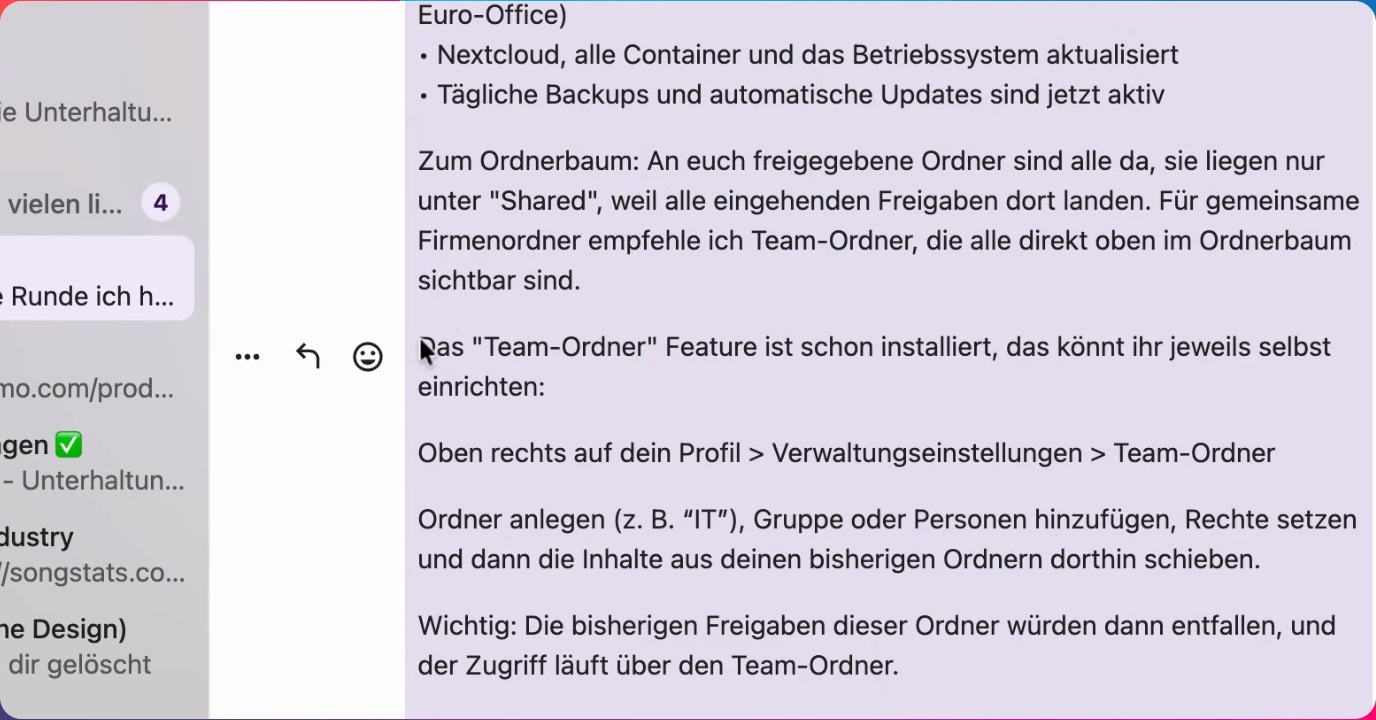
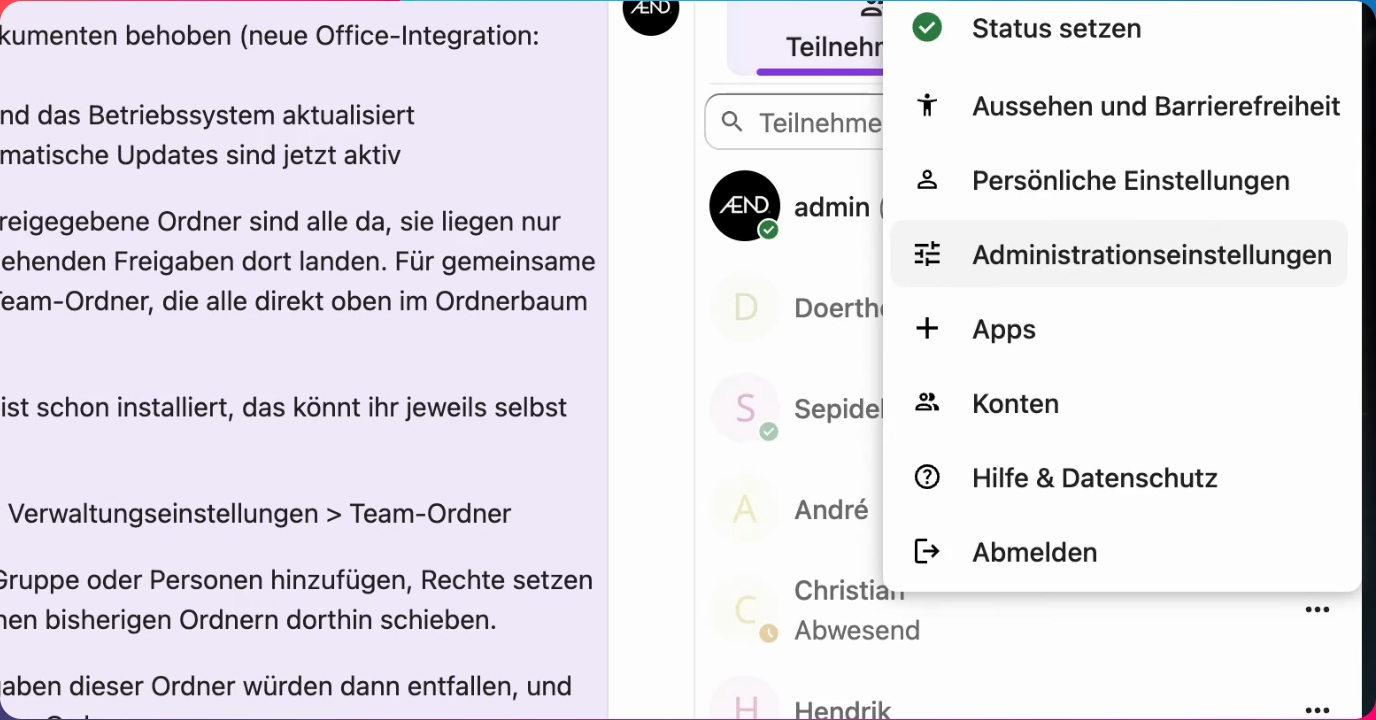
Step 1: Einstellungen öffnen
Klicke auf dein Profilbild und dann auf Einstellungen. Bei einem Admin Account heißt es Administrationseinstellungen.
Step 2: Teamordner anlegen
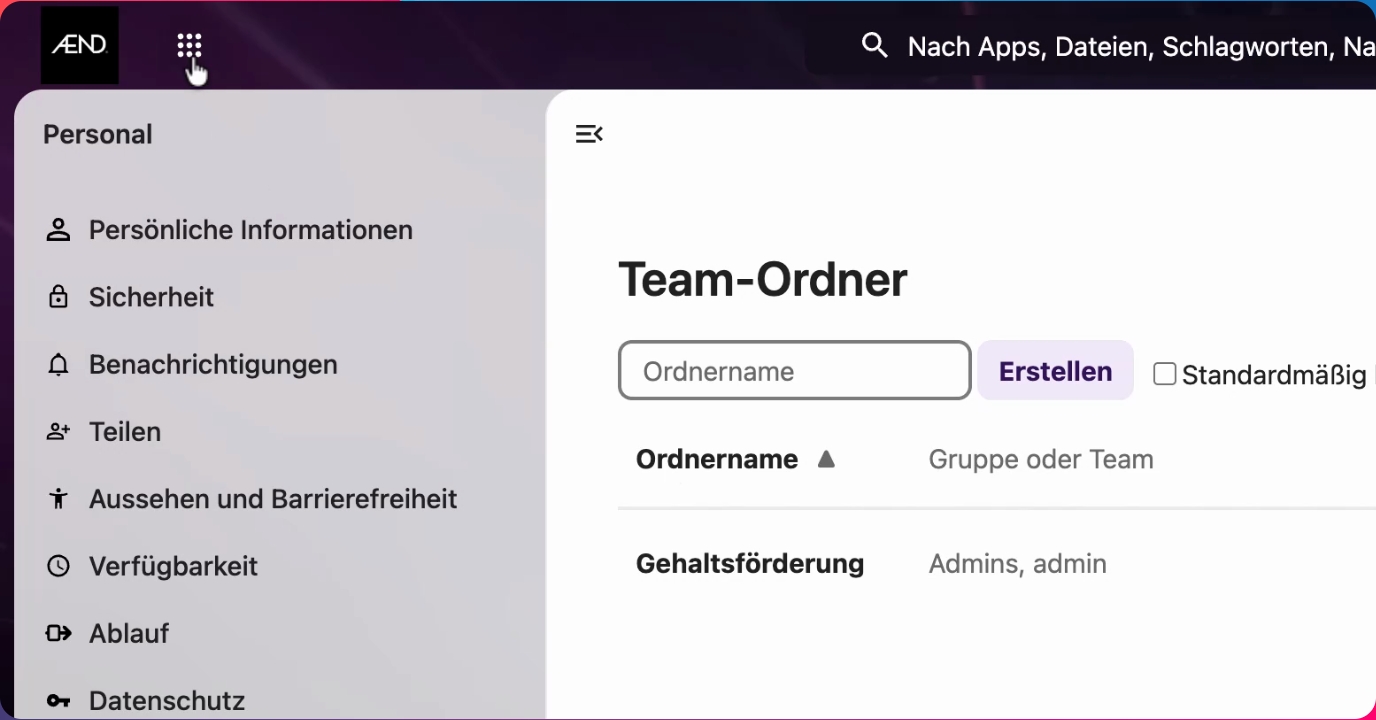
Rufe den Bereich Teamordner auf. Gib einen Ordnernamen ein, zum Beispiel für die Gehaltsförderung. Erstelle den Ordner und ordne ihn einer Gruppe oder einem Team zu, z.B. allen Admins.
Step 3: Gruppe hinzufügen und Rechte vergeben
Füge die Gruppe Admin hinzu. Definiere die Rechte für die Gruppe nach Bedarf.
Step 4: Rechte bestätigen
Lasse die Rechte so, dass jeder alles machen darf, oder passe sie an.
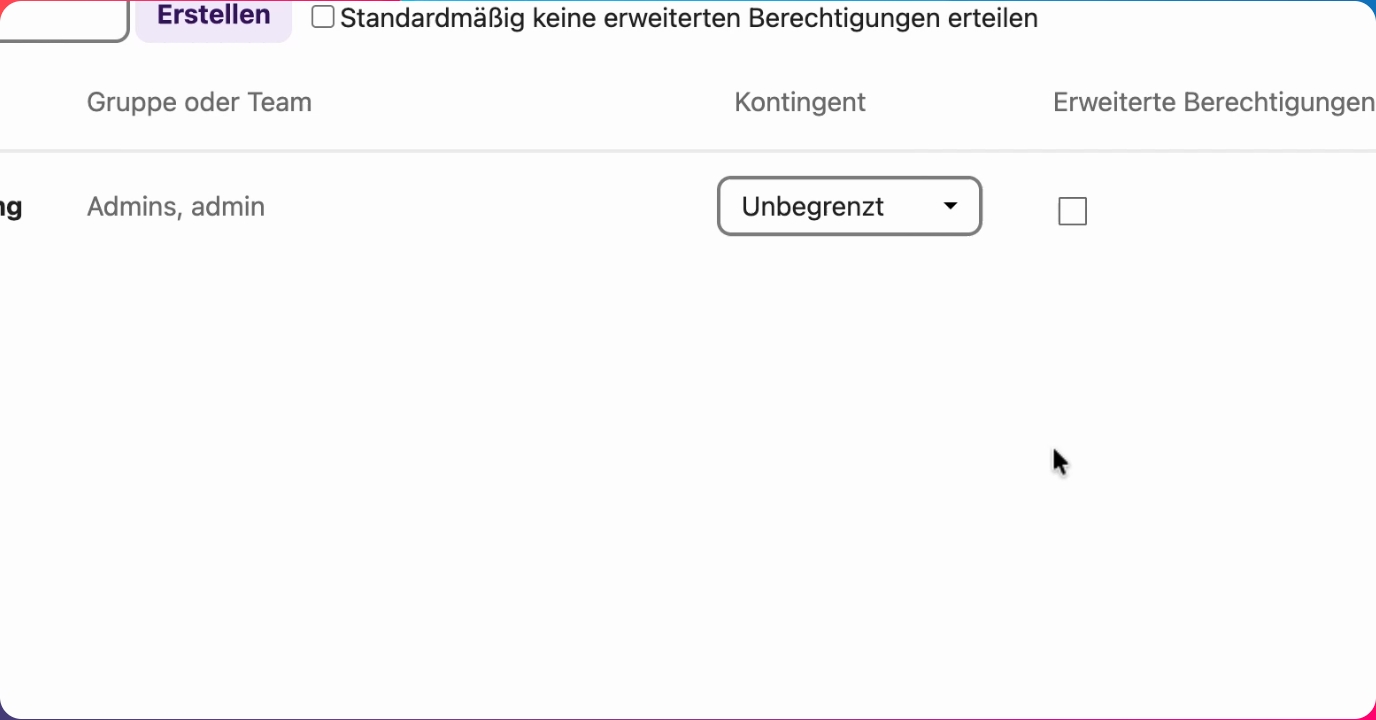
Step 5: Speicherplatz begrenzen
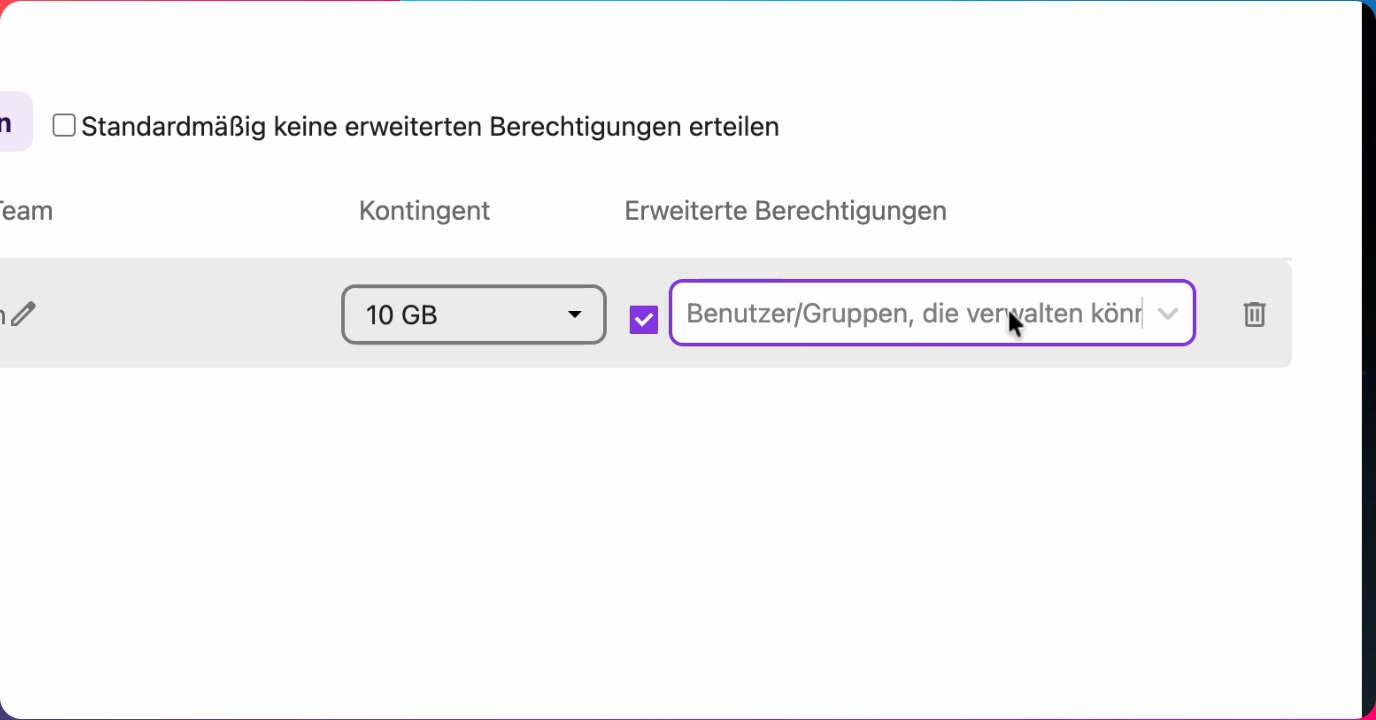
Setze das Kontingent zum Beispiel auf 10 GB, um den Speicherplatz zu begrenzen.
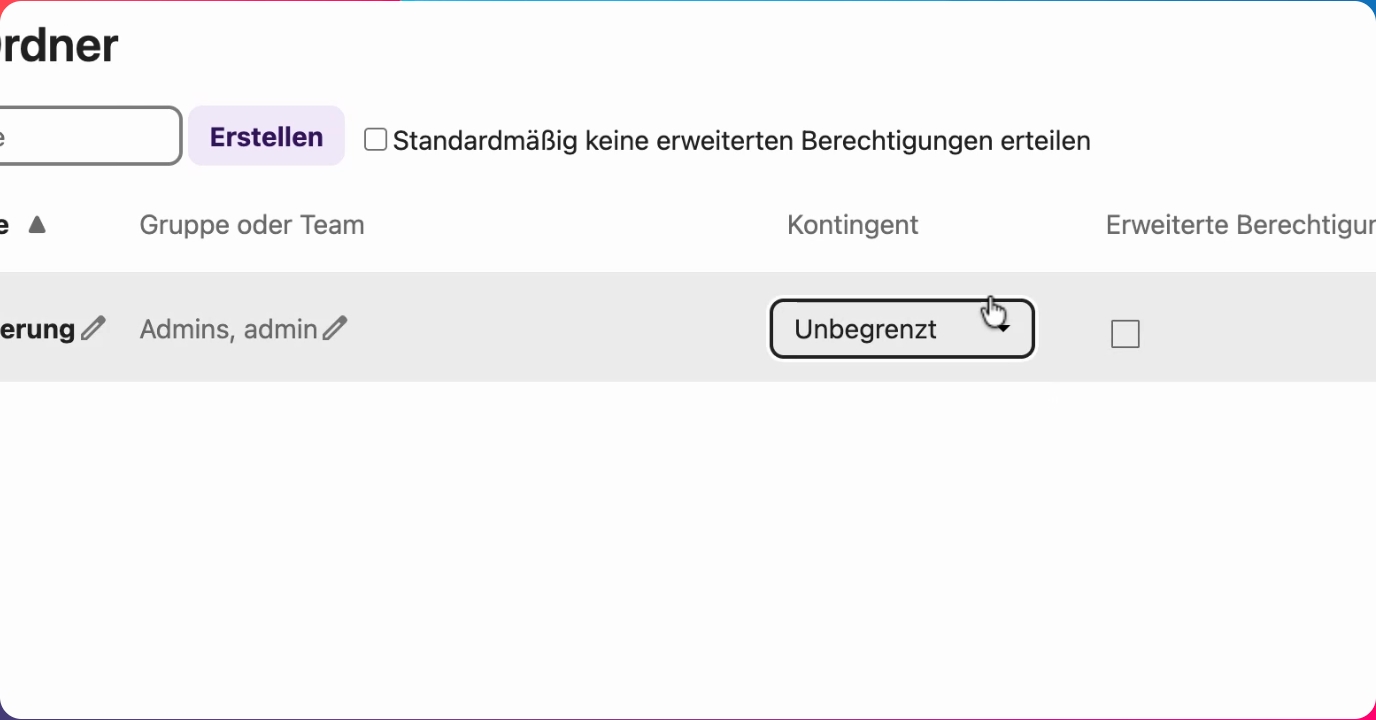
Step 6: Erweiterte Berechtigungen prüfen
Du kannst bei den erweiterten Berechtigungen weitere Einstellungen vornehmen, falls benötigt. In diesem Fall werden sie nicht benötigt.
Step 7: Teamordner nutzen
Der Teamordner steht nun zur Verfügung. Im Bereich Dateien findest du den Teamordner und kannst dort Inhalte hochladen, verschieben oder bearbeiten.
Bei Fragen kannst du dich jederzeit melden.